
目次
段落番号の使い方
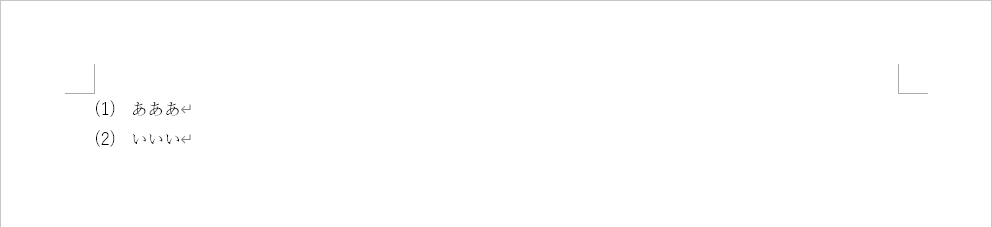
番号付きのリストとは下図のようなものです。これを「(1)」を含めて手入力する人がいますが、自動採番すべきです。
STEP
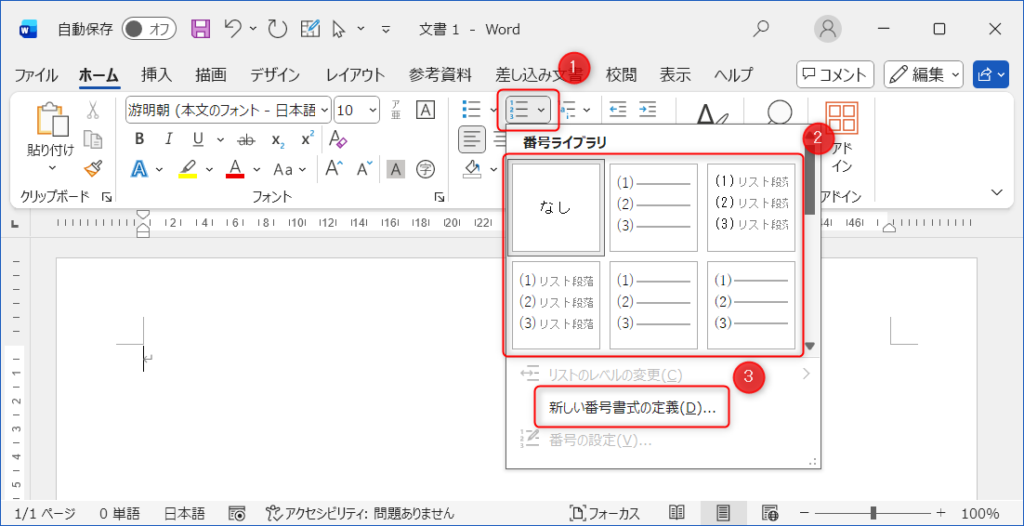
①をクリックし、②から目的に合う形式を選択します。目的に合うものがなければ、③から独自に設定できます。
STEP
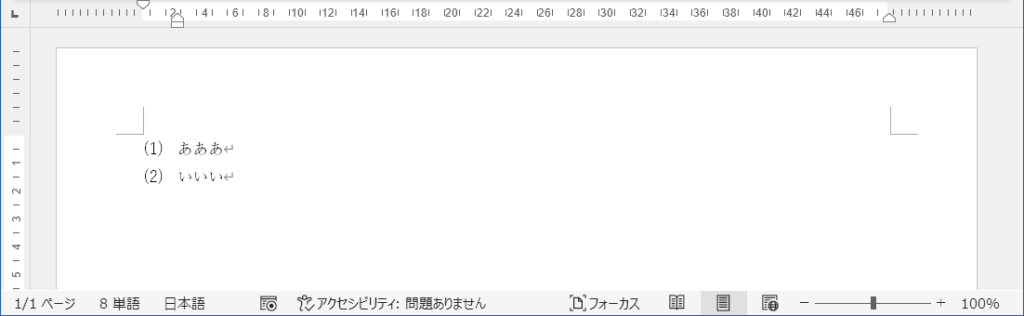
段落番号を設定すると、Enterキーを押すたびに自動的に番号がカウントアップします。
段落番号の途中で改行する
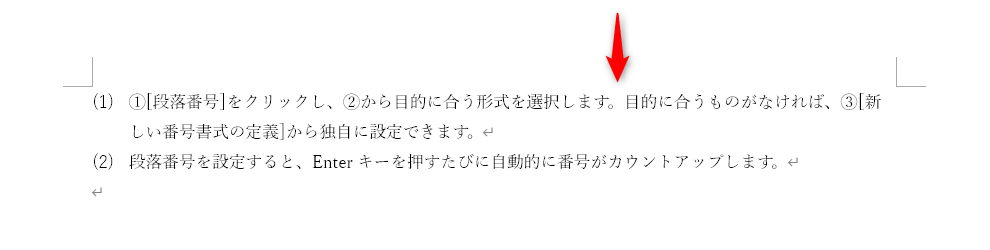
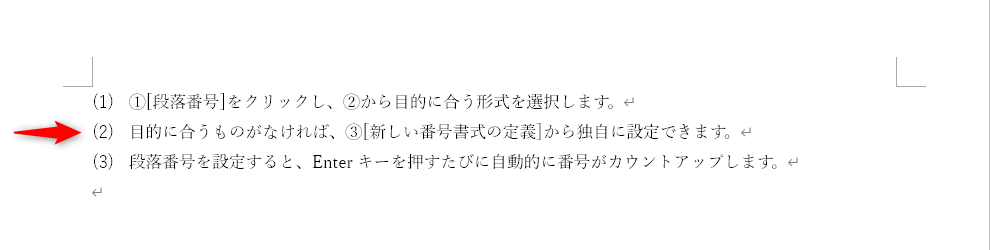
段落の途中、たとえば下図(a)の赤矢印の位置で改行しようとしてEnterキーを押すと、下図(b)のように新しい段落番号ができてしまいます。
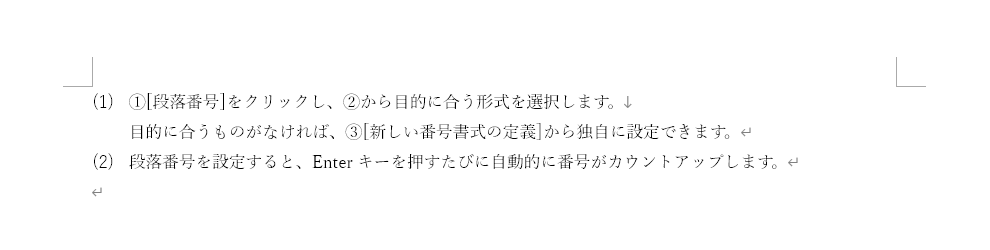
これを防ぐためにはEnterキーだけでなく、「Shift + Enter」キーを押します。これで下図のように段落内で改行できます。
段落番号を1番から始める
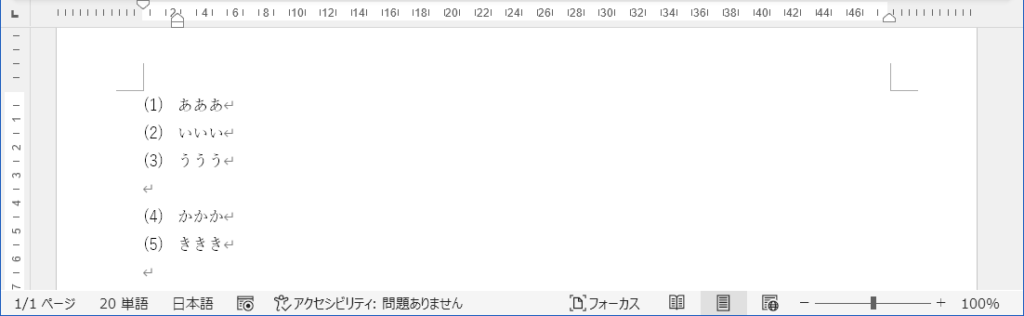
続けて新たに段落番号を設定すると、1番ではなく続き番号になります。これはどれだけページを跨いでいてもおきる問題です。
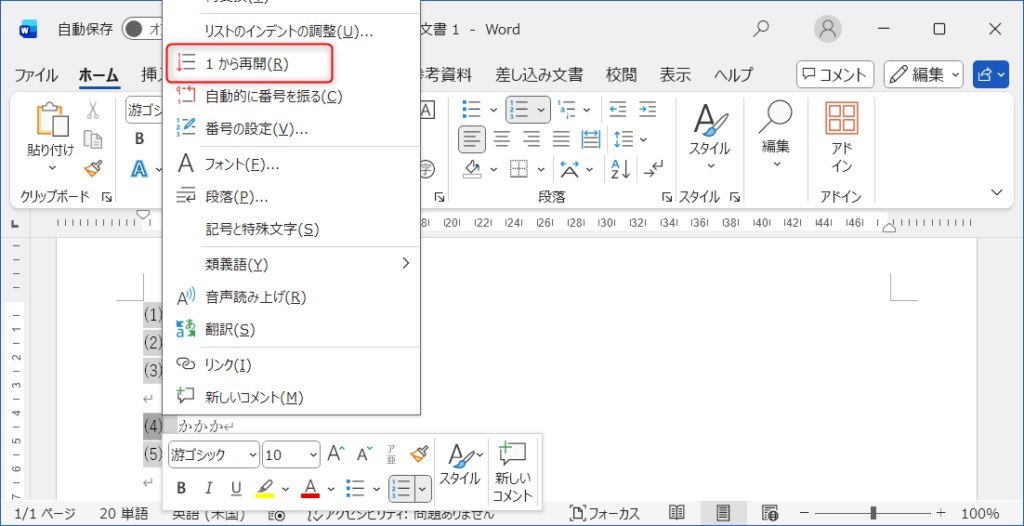
段落番号を1番から始めるには段落番号を右クリックし、[1から再開]をクリックします。
あわせて読みたい


段落番号1番のインデント量がズレる問題を解決する | Word
段落番号の途中で「1から再開」したときに、1番のインデントがズレることがあります。 この問題を防ぐには、2つの方法があります。 1つは段落番号にインデントを設定し...
コメント