
スタイルリストには初めから「見出し □」というスタイルがあります。これを活用することで、次のようなメリットがあります。
- アウトラインと組み合わせることで、章番号や節番号を自動採番できます。
- 目次を自動生成できます。
- 相互参照にて「『○章 □□□』参照」を自動生成できます。
見出しに章番号を設定する
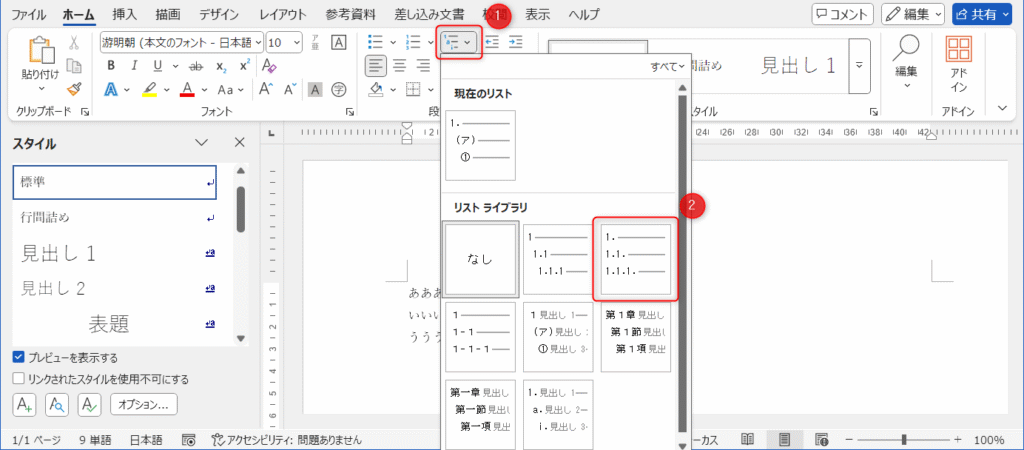
①[アウトライン]をクリックし、好みのスタイルを選択します。ここでは②を選択します。
このアウトラインのスタイルはあとで自由に設定可能ですが、本書では省きます。
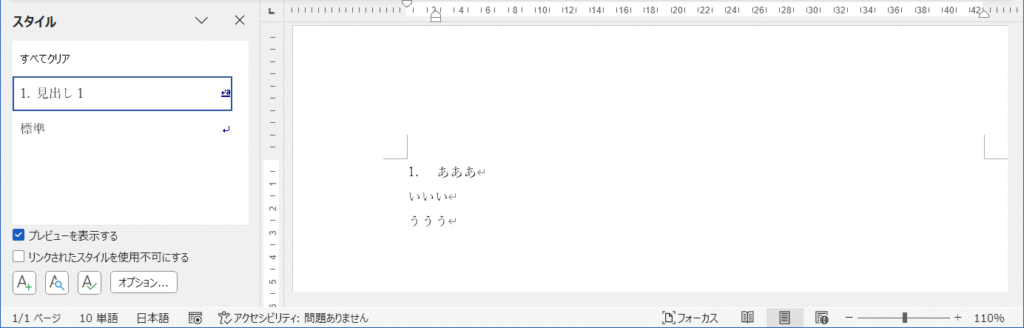
「見出し 1」スタイルに適用します。
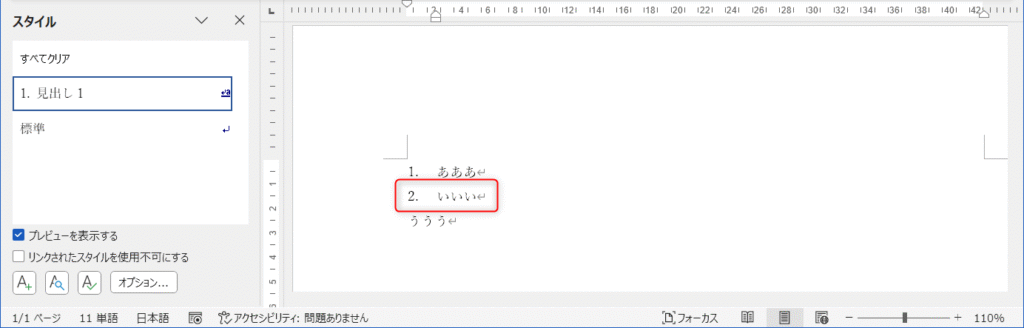
「見出し 2」を設定する項目に、「見出し 1」スタイルを適用します。
①[インデントを増やす]をクリックしてインデントを増やします。
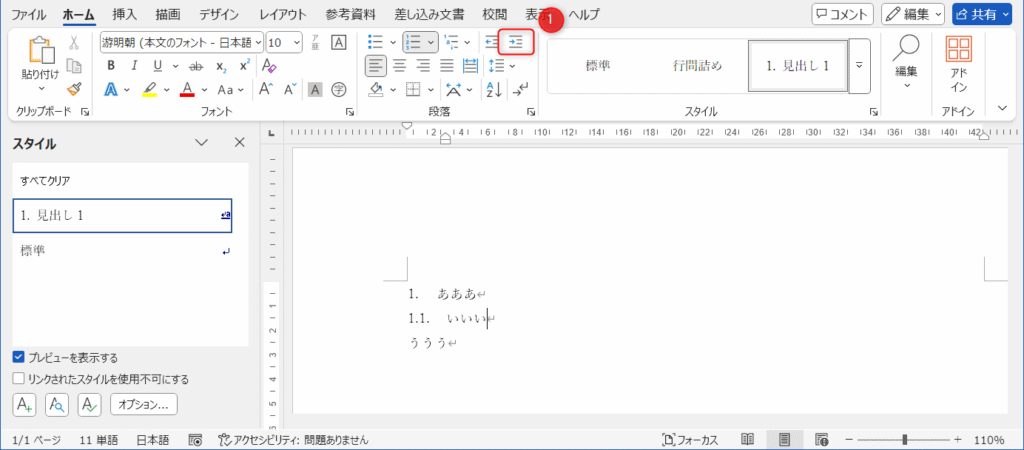
「見出し 2」スタイルに適用します。
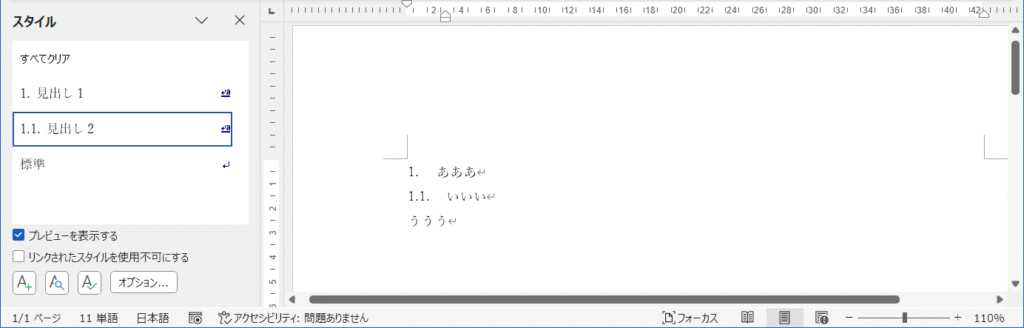
見出し番号の書式を設定する
見出し番号は数字以外にも英字やカタカナにしたり、章・節・項の区切り記号を変えたりすることができます。
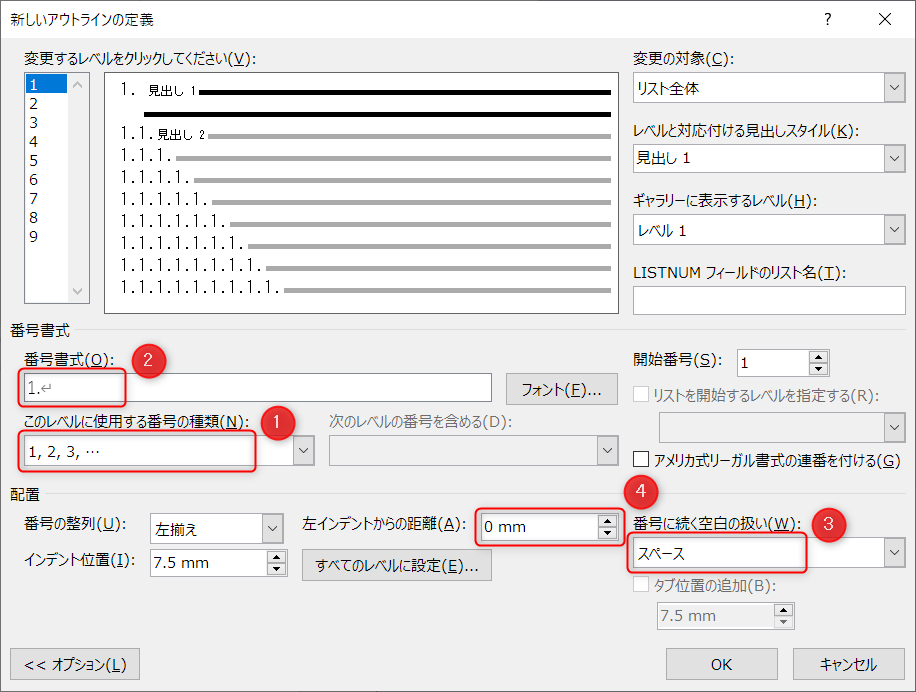
章番号を右クリックして[リストのインデントの調整]をクリックします。

①~④のように書式を設定できます。
| No. | 項目 | 内容/推奨設定 |
|---|---|---|
| ① | このレベルに使用する番号の種類 | 番号を数字、英字、カタカナなどから選択できます。見出し1を数字、見出し2を英字にすることもできます。 |
| ② | 番号書式 | 章・節・項の区切り記号設定したり、( )など記号を付けたりできます。番号の前に「第」、番号の後に「章」を入力すれば「第○章」といった形式にすることもできます。 |
| ③ | 番号に続く空白の扱い | デフォルトではタブですが、それでは隙間は空きすぎます。「スペース」か「なし」を推奨します。 |
| ④ | 左インデントからの距離 | 見出し2や見出し3にインデントを設定したい場合は、ここで行います。デフォルトの単位はmmになっていますが、単位まで入力すれば「○字」と指定することもできます。 |
見出しをデザインする
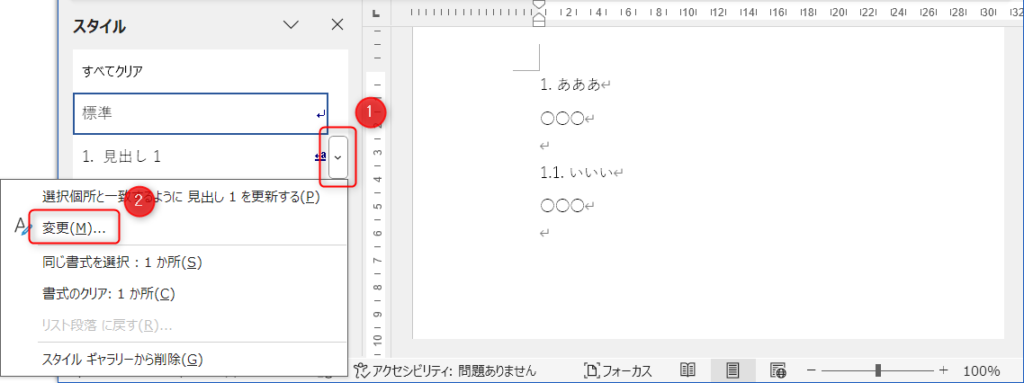
見出しの周囲に罫線を表示したり、背景色を設定したりすると見栄えを良くすることができます。ここでは見出しに下線を表示する例を紹介します。
①→②[変更]の順にクリックします。
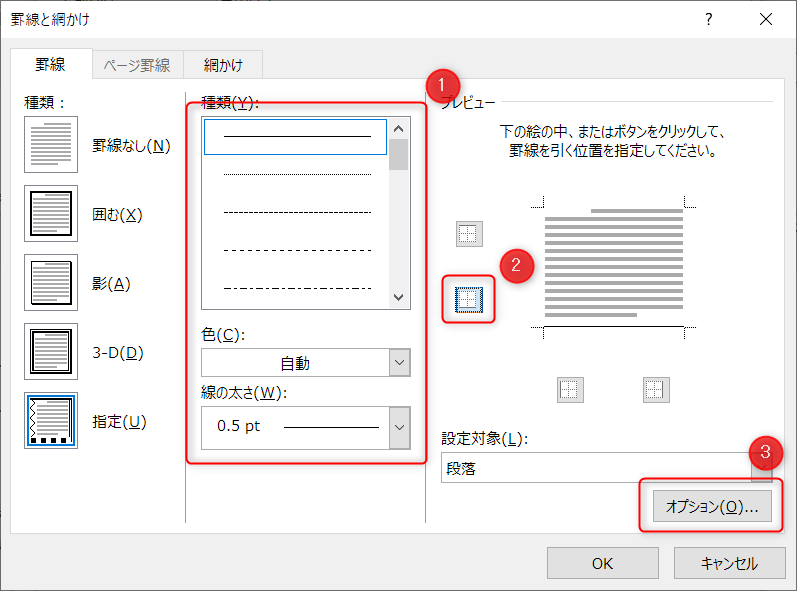
①[書式]→②[罫線と網かけ]の順にクリックします。
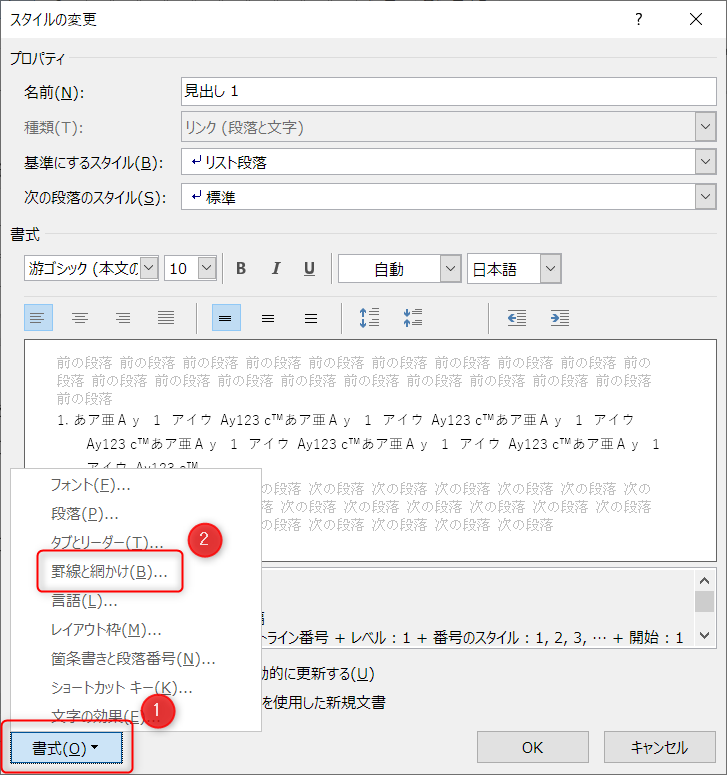
①で線のスタイルを選択し、②をクリックすると下線を表示します。
フォントによっては見出しの文字と罫線が近すぎる場合があります。その場合は③[オプション]で間隔を広げることができます。
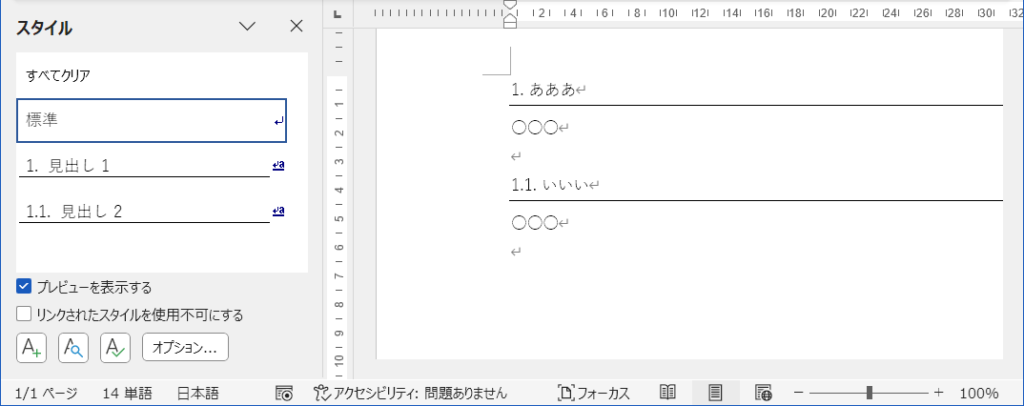
下線が表示されました。
見出しを相互参照する
相互参照することで見出しの章番号や文字列、ページ番号を本文中に埋め込むことができます。この機能を使用することで、章番号やページ番号が変わった際に追従します。
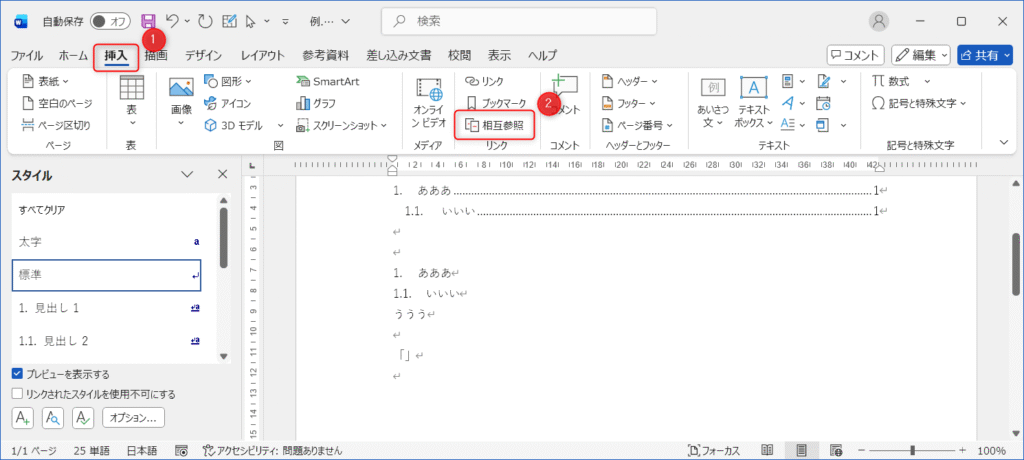
埋め込みたい個所にカーソルを置いた状態で、①[挿入]→②[相互参照]の順にクリックします。
①に「見出し」を、②に「見出し番号を」、③から相互参照したい見出しを選択し、[挿入]ボタンをクリックします。
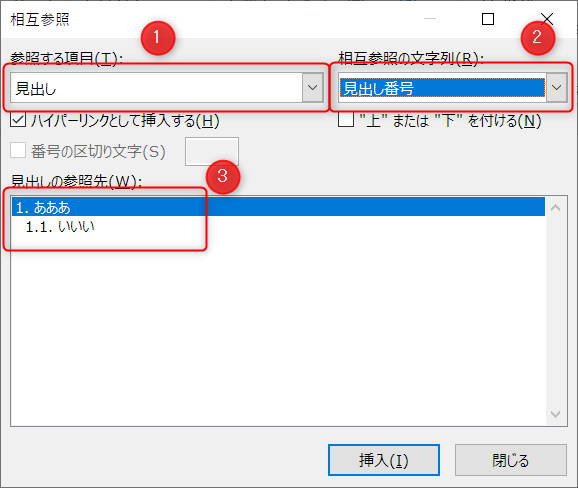
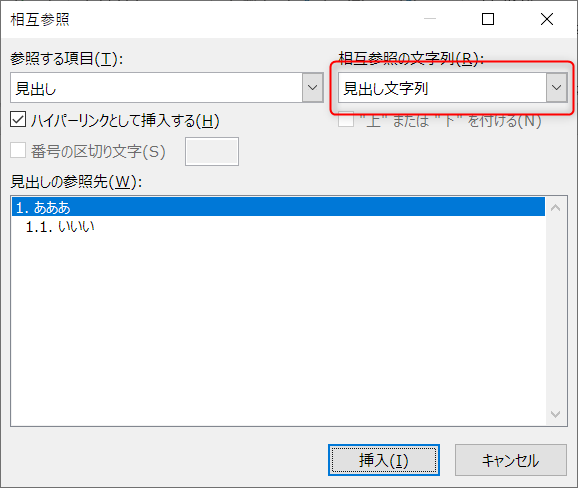
続けて「見出し文字列」を選択し、[挿入]ボタンをクリックします。
[キャンセル]ボタンをクリックしてウインドウを閉じます。
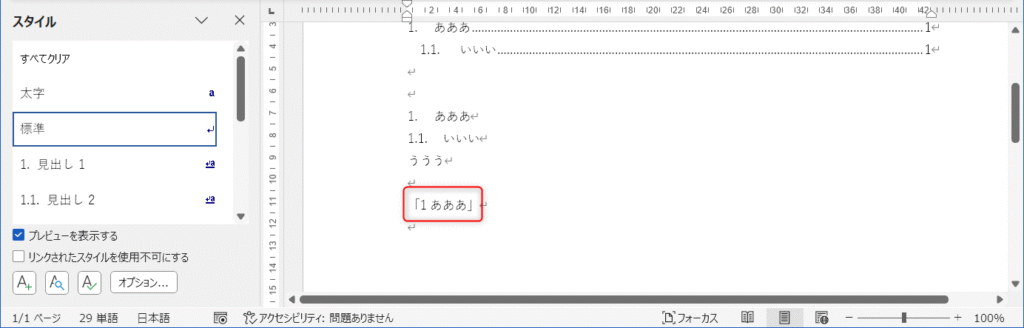
見出し番号と文字列が挿入されました。「1.あああ」としたい場合、「.」は手入力する必要があります。
相互参照を更新する
相互参照は自動更新されません。見出しが追加変更されたり、本文の増減によりページ番号が変更されたりした場合は、相互参照を手動で更新する必要があります。
相互参照を更新する場合は、[Ctrl + A]キーで全選択した後、[F9]キーを押下してください。
目次を作成する
見出しを正しく設定することで得られる恩恵の1つが目次の作成です。目次は下記のように作成します。
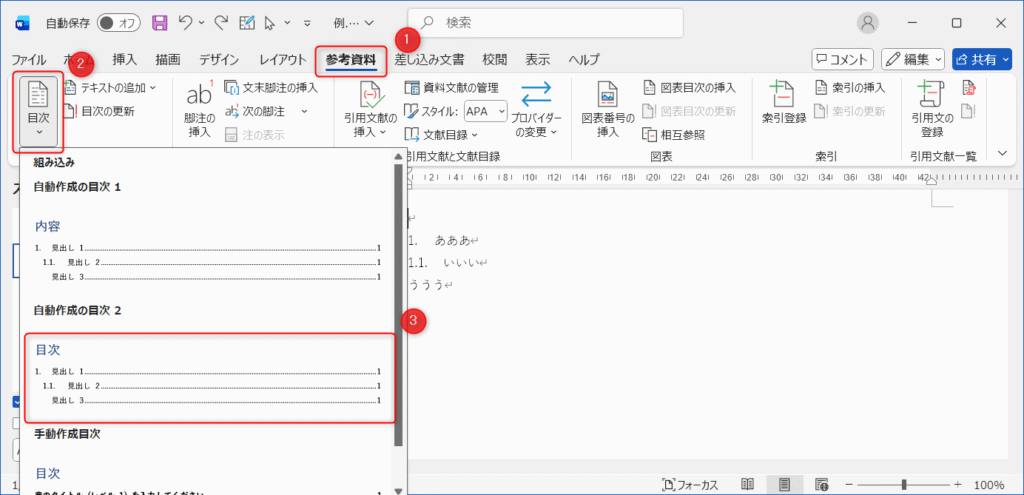
①[参考資料]→②[目次]の順にクリックし、好みのスタイルを選択します。ここでは③を選択します。
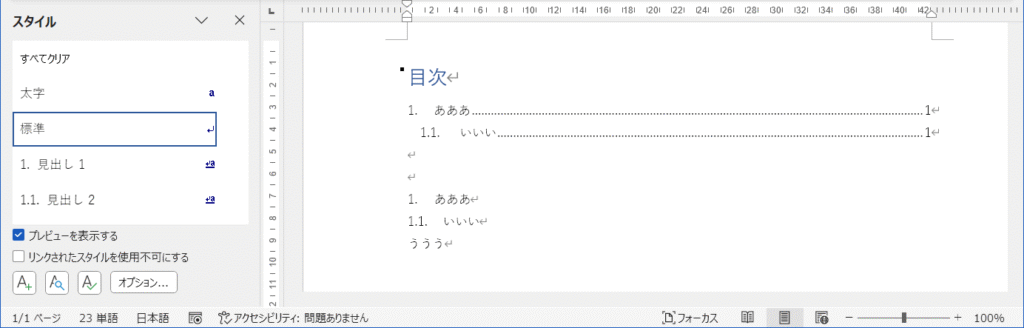
目次が作成されます。
目次を更新する
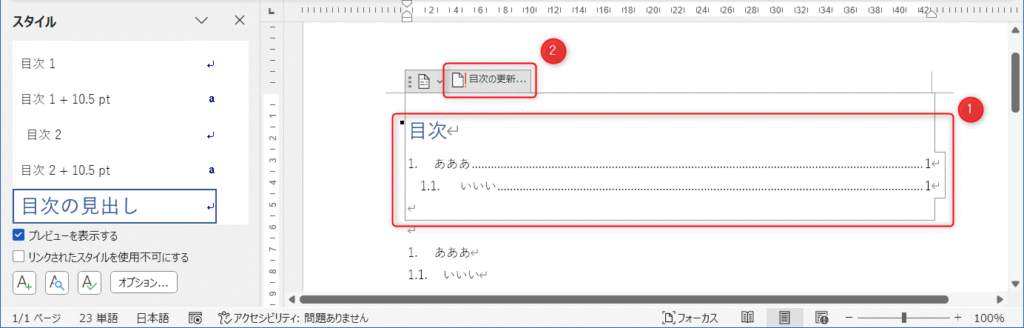
目次は自動更新されません。見出しが追加変更されたり、本文の増減によりページ番号が変更されたりした場合は、目次を手動で更新する必要があります。
①目次のどこかをクリックし、②[目次の更新]をクリックします。
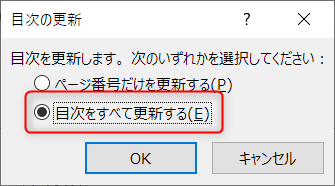
[目次をすべて更新する]にチェックを付け[OK]ボタンをクリックりします。
コメント