
Excelには条件付き書式という、特定の条件(数値の大小や特定の文字列など)を満たすセルに対して、背景色やフォントなどの書式を自動で適用する機能があります。データが更新されても条件に沿ってリアルタイムで見た目が変わるため、重要な数値の強調やミスパターンの視認化を効率的に行えます。
本ページでは、条件付き書式の便利な利用方法をいくつか紹介します。
不合格に色を付ける
下記例のように、「否」の文字列に色を付けます。
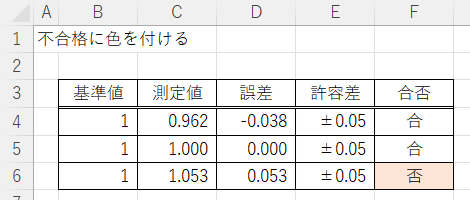
F4セルを選択し、新しい条件付き書式を設定します。
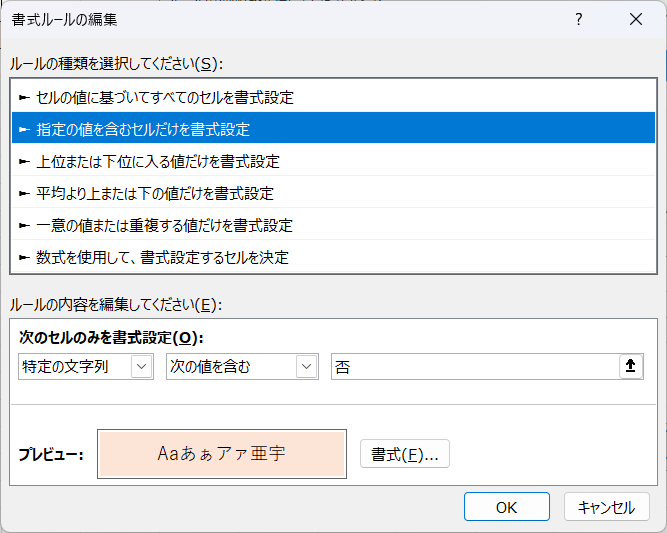
[指定の値を含むセルだけを書式設定]を選択し、下記を設定・入力します。
[書式]ボタンをクリックし、文字色や背景色などを設定します。
適用先に下記を設定します。
=$F$4:$F$6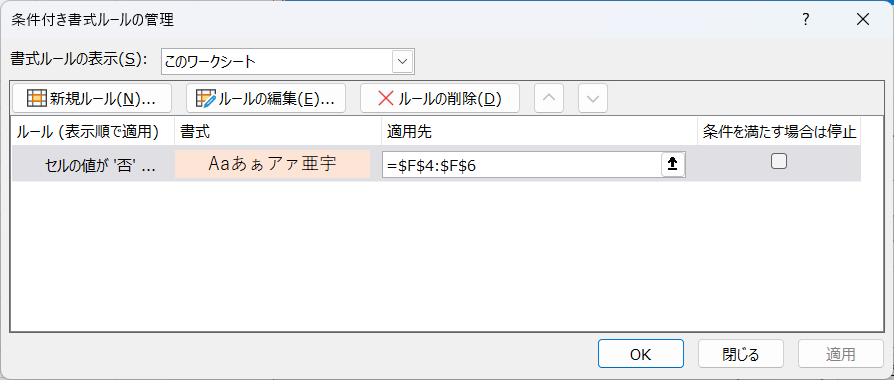
休みの曜日に色を付ける
下記例のように、休みの曜日に色を付けます。
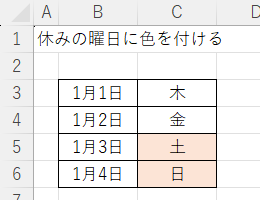
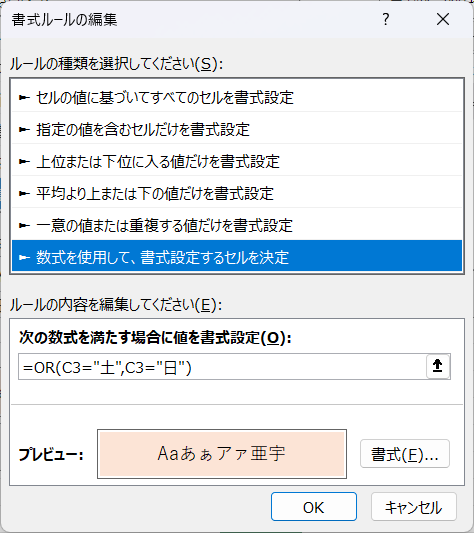
C3セルを選択し、新しい条件付き書式を設定します。
[数式を使用して、書式設定するセルを決定]を選択し、下記を入力します。
=OR(C3="土",C3="日")[書式]ボタンをクリックし、文字色や背景色などを設定します。
適用先に下記を設定します。
=$C$3:$C$6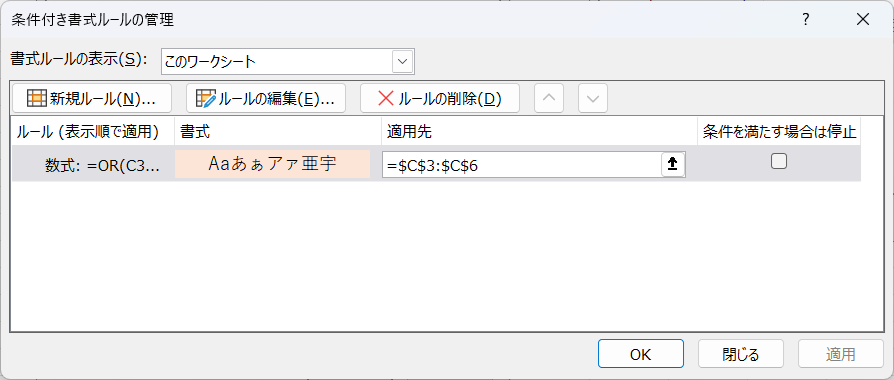
当日や当月の列に色を付ける
下記例のように当日や当月列に色を付けます。
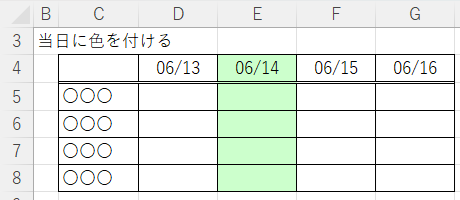
D4セルを選択し、新しい条件付き書式を設定します。
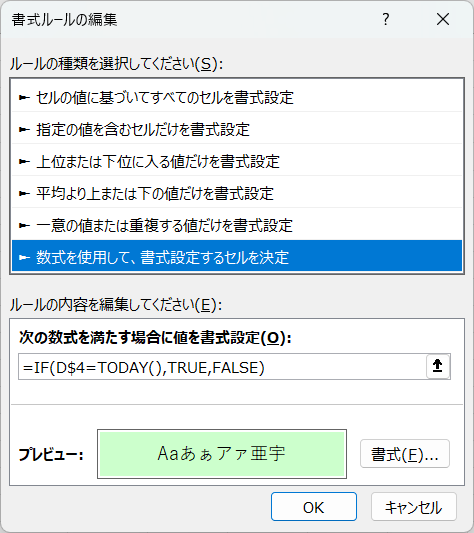
[数式を使用して、書式設定するセルを決定]を選択し、下記を入力します。
- 当日の場合
-
=IF(D$4=TODAY(),TRUE,FALSE) - 当月の場合
-
=IF(AND(YEAR(TODAY())=YEAR(D$4),MONTH(TODAY())=MONTH(D$4)),TRUE,FALSE)
[書式]ボタンをクリックし、文字色や背景色などを設定します。
適用先に下記を設定します。
=$D$4:$G$8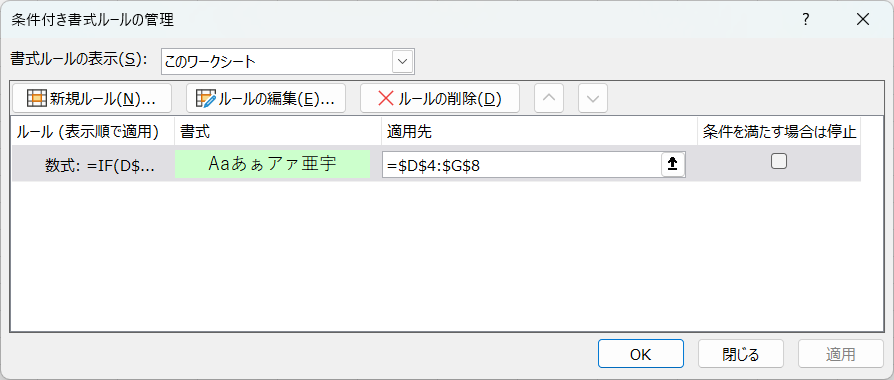
完了した行に色を付ける
下記例のように、完了した行(タスク)に色を付けます。
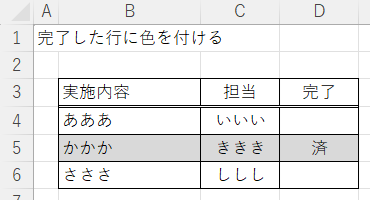
B4セルを選択し、新しい条件付き書式を設定します。
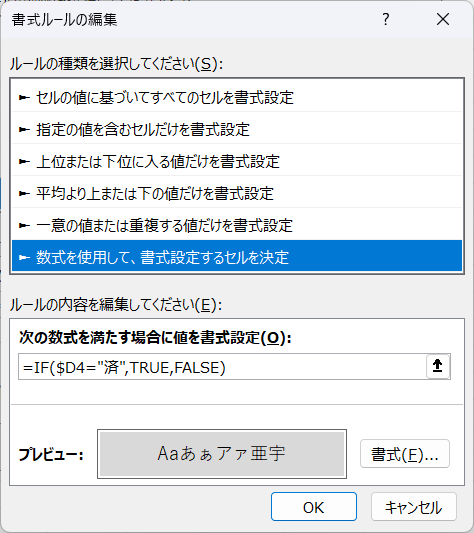
[数式を使用して、書式設定するセルを決定]を選択し、下記を入力します。
=IF($D4="済",TRUE,FALSE)「$D」となっているのがポイントで、同一行のどのセルからでもD列を参照します。
[書式]ボタンをクリックし、文字色や背景色などを設定します。
適用先に下記を設定します。
=$B$4:$D$6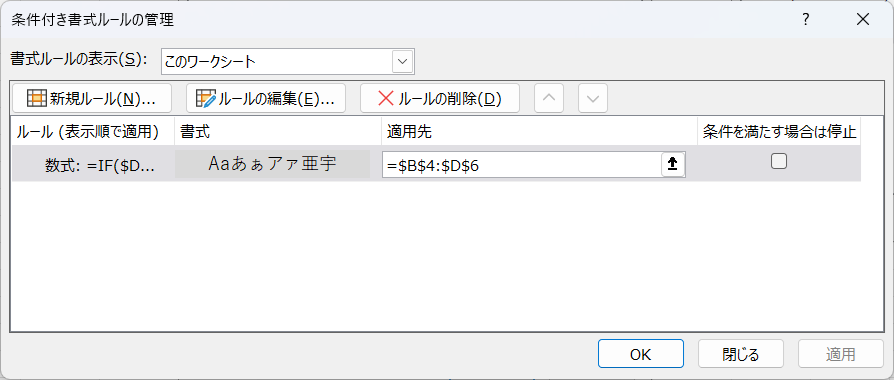
期日が近づくと色を付ける
下記例のように、期日が近づくと注意や警告の色を付けます。
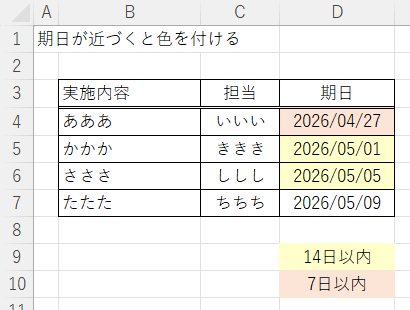
D4セルを選択し、新しい条件付き書式を設定します。
[数式を使用して、書式設定するセルを決定]を選択し、下記を入力します。
=IF(D4<=TODAY()+7,TRUE,FALSE)TODAY()は当日を返す関数です。このため上のIF文「期日が7日以内か」を判定します。
[書式]ボタンをクリックし、文字色や背景色などを設定します。
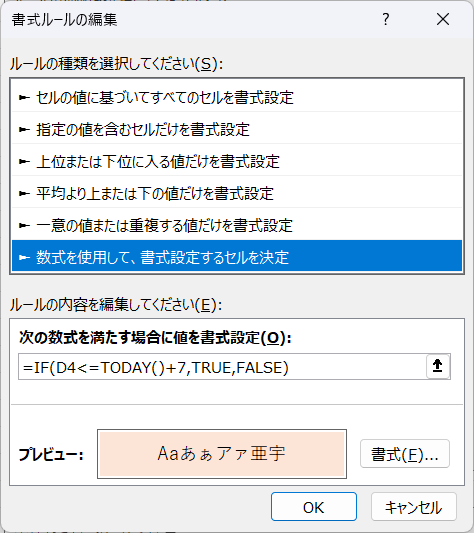
続けてさらに新しい条件付き書式を設定します。
[数式を使用して、書式設定するセルを決定]を選択し、下記を入力します。
=IF(D4<=TODAY()+14,TRUE,FALSE)[書式]ボタンをクリックし、文字色や背景色などを設定します。
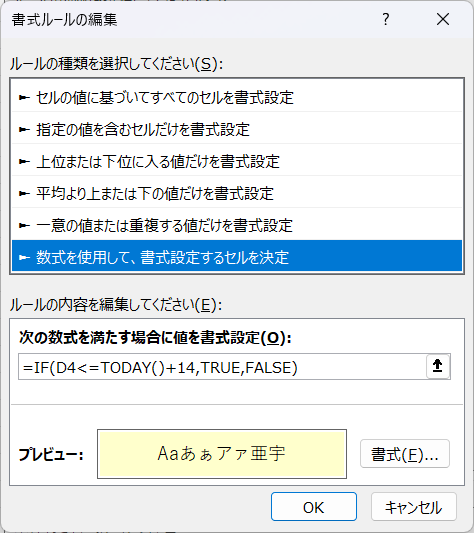
適用先に下記を設定します。
=$D$4:$D$7またここで重要なのは、「期日まで7日以内」のルールを上に配置することです。ルールは上のほうが優先されます。この並びを逆転させると「期日まで14日以内」のルールが優先され、7日以内も14日以内もすべて黄色になります。
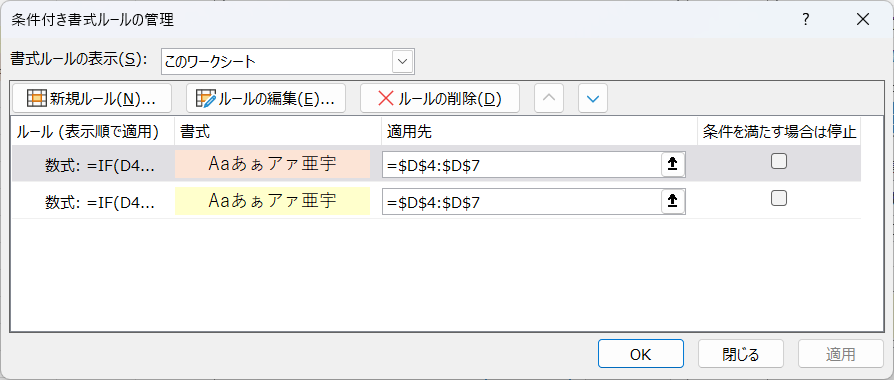
期間に色を付ける
下記例のように、指定期間に色を付けます。
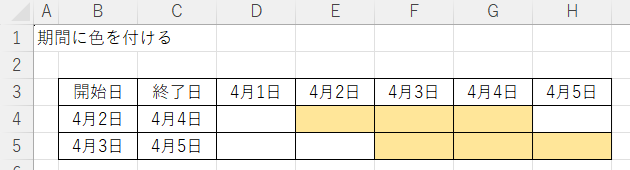
D4セルを選択し、新しい条件付き書式を設定します。
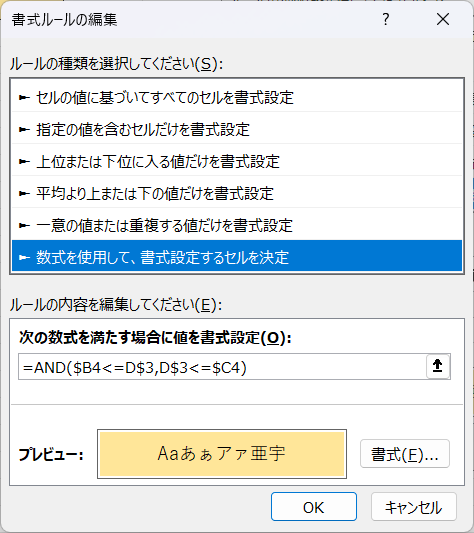
[数式を使用して、書式設定するセルを決定]を選択し、下記を入力します。
=AND($B4<=D$3,D$3<=$C4)[書式]ボタンをクリックし、文字色や背景色などを設定します。
適用先に下記を設定します。
=$D$4:$H$5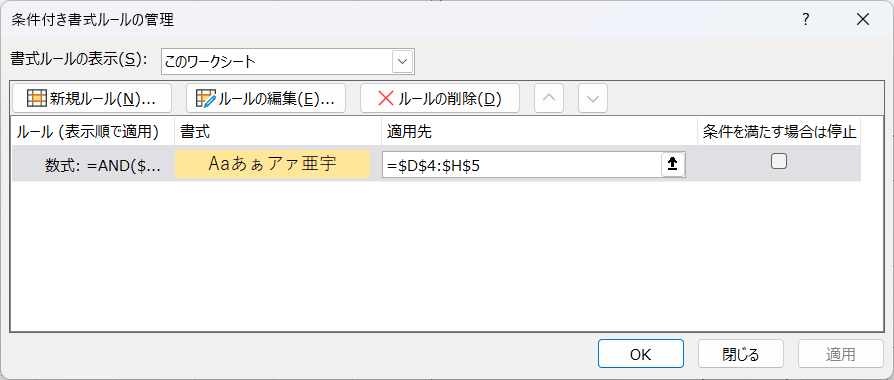

計算式に色を付ける
下記例のように、計算式を入力しているセルに色を付けます。
誤って計算式を上書きされてしまう危険性を軽減できます。
セルのロックでも防げますが、そこまではやりたくない場合や、単に計算式のセルを強調したい場合に利用します。
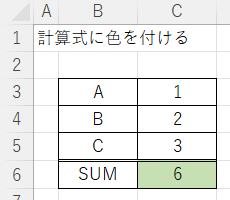
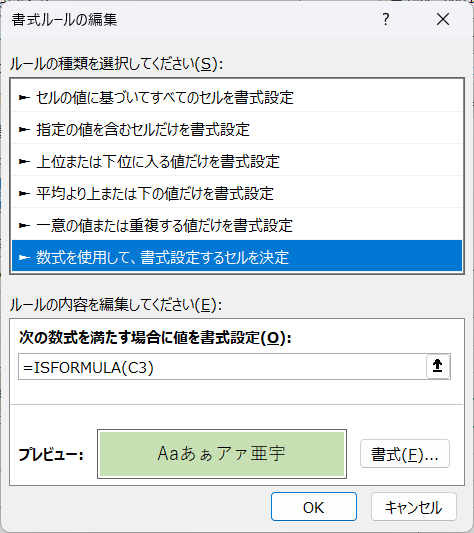
C3セルを選択し、新しい条件付き書式を設定します。
[数式を使用して、書式設定するセルを決定]を選択し、下記を入力します。
=ISFORMULA(C3)[書式]ボタンをクリックし、文字色や背景色などを設定します。
適用先に下記を設定します。
=$C$3:$C$6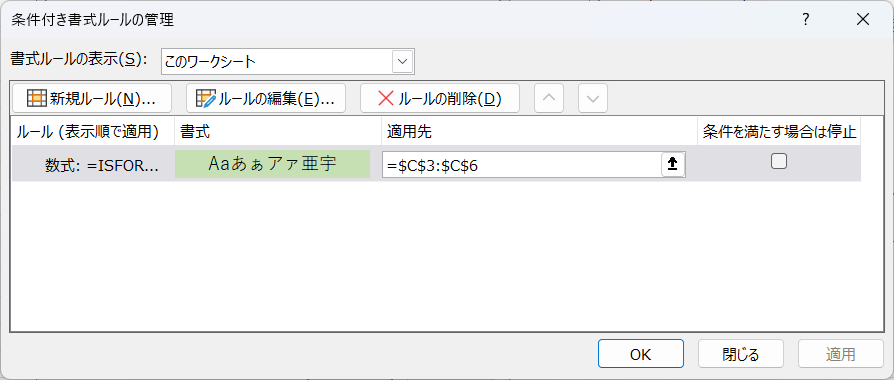
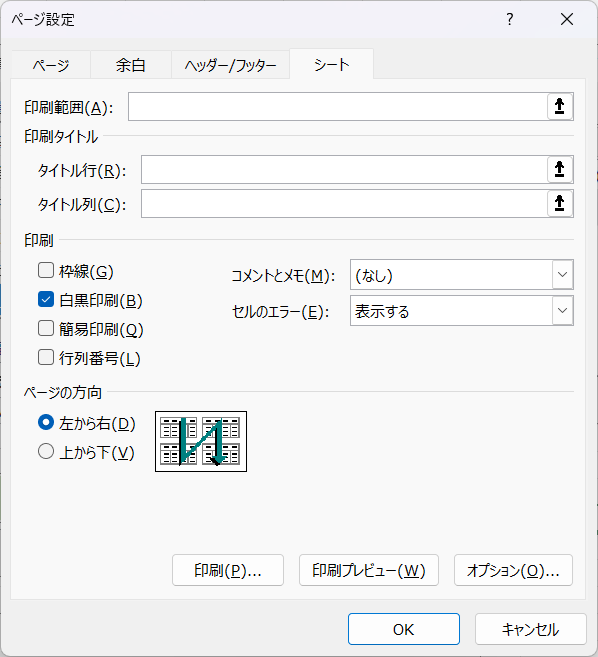
印刷時に背景色を「なし」にしたい場合、ページ設定から[白黒印刷]にチェックを付けてください。
コメント