
ドロップダウンリスト(プルダウン)とは
セルに自由に入力するのではなく、あらかじめ設定したリスト(選択肢)から選ばせるのがドロップダウンリストです。プルダウンとも呼びます。Excelでは「データの入力規則」のリスト機能を用いて実現することができます。
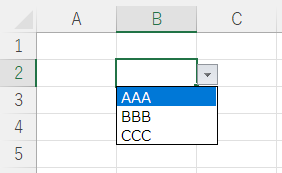
今回はこのリスト機能を階層化する方法を、家計簿を例にして解説します。例えば下図のように、大項目に「収入」を選んだときと「食費」を選んだときで、小項目のリストの内容を変えることを目的とします。
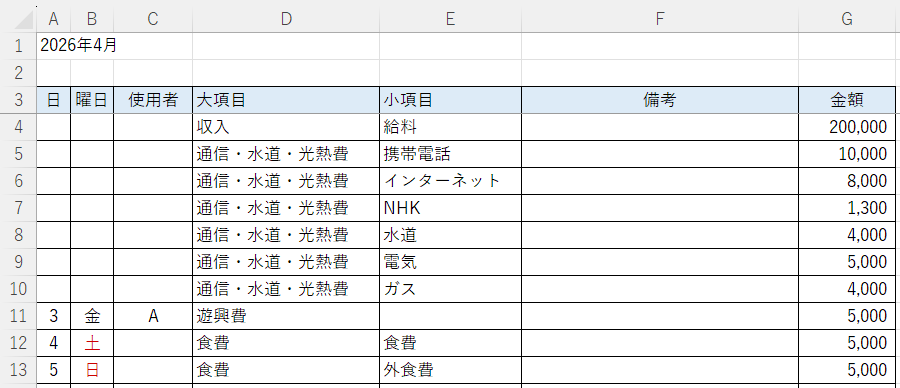
使用例
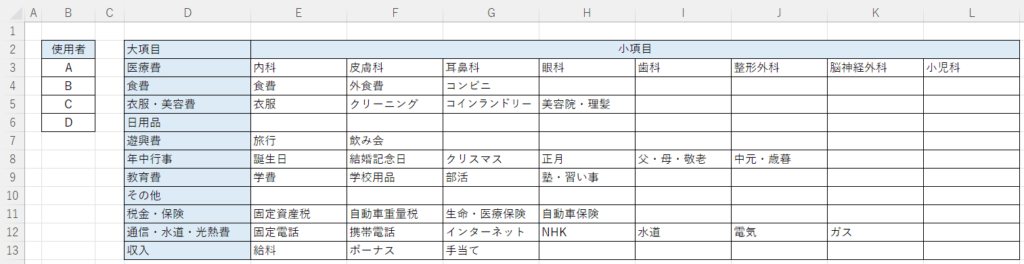
大項目とそれにぶら下がる小項目の表を作成します。
下記例でいうと、D3~D13が大項目で、E~L列が小項目です。
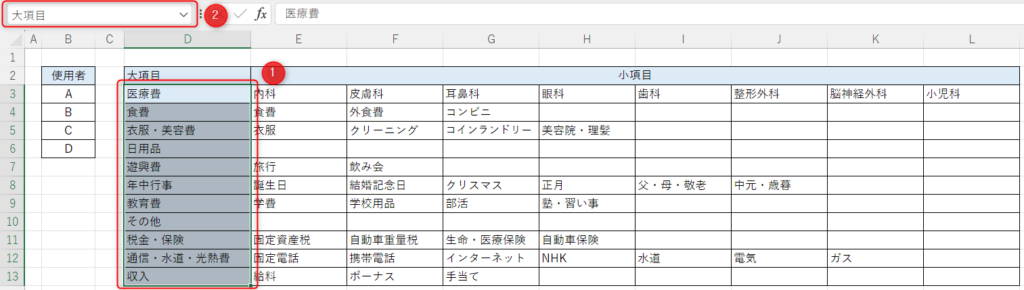
①大項目を選択し、②に「大項目」と入力します。下図例でいうと、これは「D3~D13」というセルの番地に対して、「大項目」という名前を定義する行為になります。
続けて小項目に対して名前を定義していきます。このとき各小項目の名前には、左の大項目と同じ名前を割り当てる必要があります。ここが一文字でも違う名前になると、リストの階層化は成立しません。
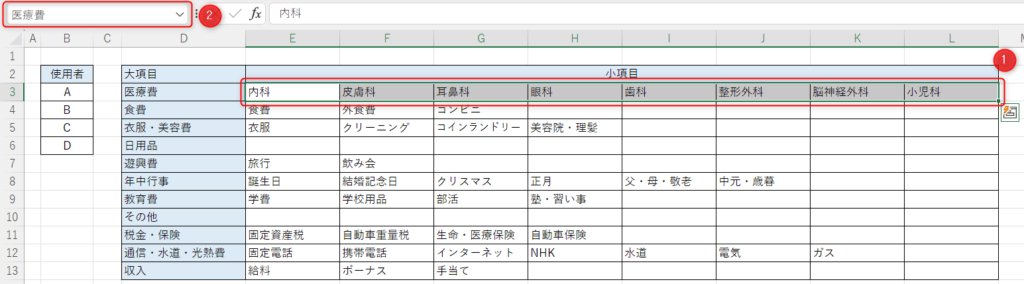
下図のような家計簿の表を作成し、大項目と小項目に対して「データの入力規則」を用いてリストを設定していきます。まずは大項目のD4セルを選択します。
①[データ]→②[データの入力規則]の順にクリックします。

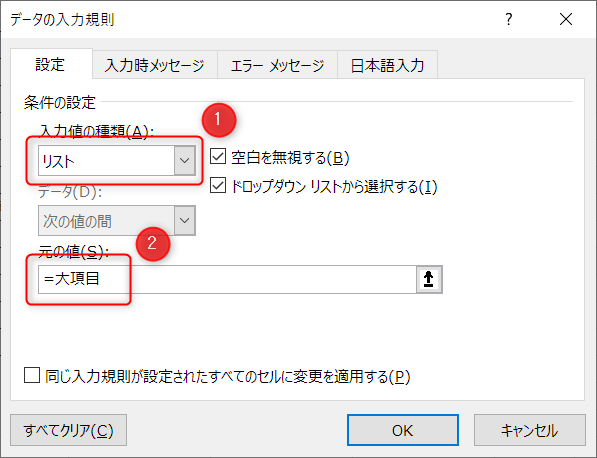
①に「リスト」を選択し、②に「=大項目」と入力します。[OK]ボタンをクリックすると、D4セルに大項目のリストが設定されます。
続けて小項目のE4セルを選択します。
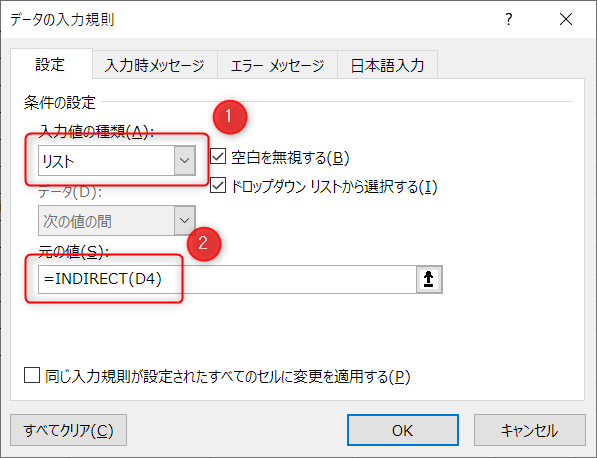
再びデータの入力規則を開き、①に「リスト」を選択し、②に「=INDIRECT(D4)」と入力します。[OK]ボタンをクリックすると、E4セルに大項目に合ったリストが設定されます。
D4~E4セルをコピーし、下の行に必要分貼り付けます。これでリストの階層化の完成です。
名前の定義の範囲を変更する
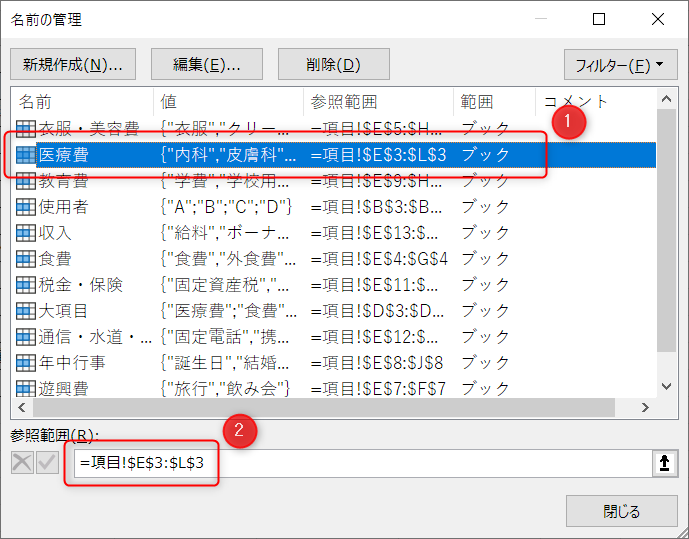
設定した名前を削除したり、範囲を変更したりしたい場合は次のように操作します。
①[数式]→②[名前の定義]の順にクリックします。

①から範囲を変更したい名前を選択し、②で範囲を変更します。
名前を削除したい場合は、上の[削除]ボタンをクリックします。
Excelファイルダウンロード
本ページで紹介した家計簿のExcelファイルデータです。
ZIP形式で圧縮してあり、解凍するとxlsl形式のExcelファイルが現れます。
個人・商用利用を問いませんので、ダウンロードしてご自由に使用してください。
ファイル名:TN0007-03-00.zip
ファイル容量:13KB
コメント