
当サイトの記事のほとんどは、Wordで原文書を作成しています。一部のページで公開しているPDFファイルも、WordファイルをPDF形式で保存したものです。本ページではWordで文書作成するうえで必須であるスタイル機能の使い方と、それに付随して見出しの使い方を紹介します。
また本ページの最下部では、下記「Wordの鉄則」ページをまとめたWordファイルもダウンロードできるので参考にしてください。
スタイル機能とは
Wordのスタイルとはフォント、サイズ、色や配置といった書式設定を一元管理する機能です。スタイル機能を活用すると次のようなメリットがあります。
- 登録済みの書式は簡単に反映できます。
- 書式を一括して変更できます。
- 書式の乱れがなくなります。
- 文章の作成に集中できます。
スタイルを使うデメリットはありません。スタイルは使うべきものです。
スタイル機能を活用するためのレイアウト
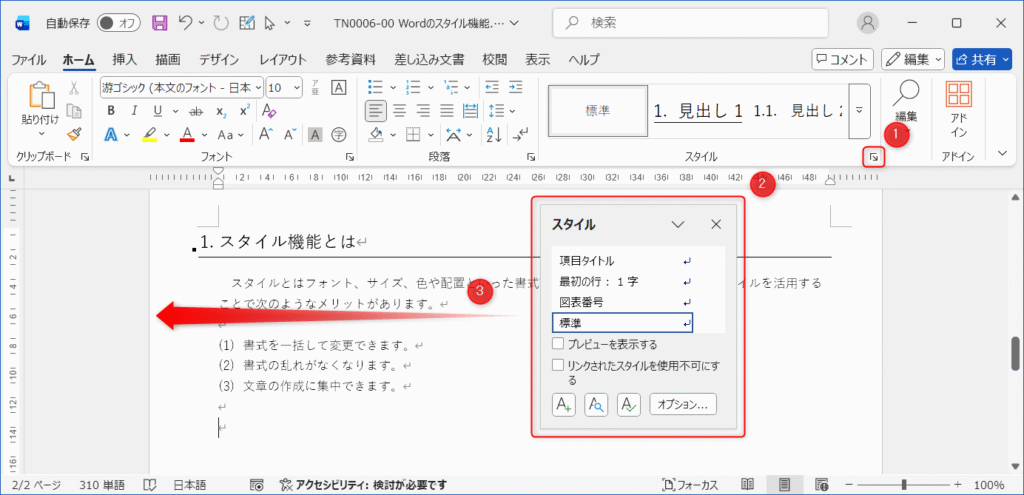
①をクリックすると、②のウインドウが表示されます。
③左へドラッグドロップすると左端に吸い付きます。
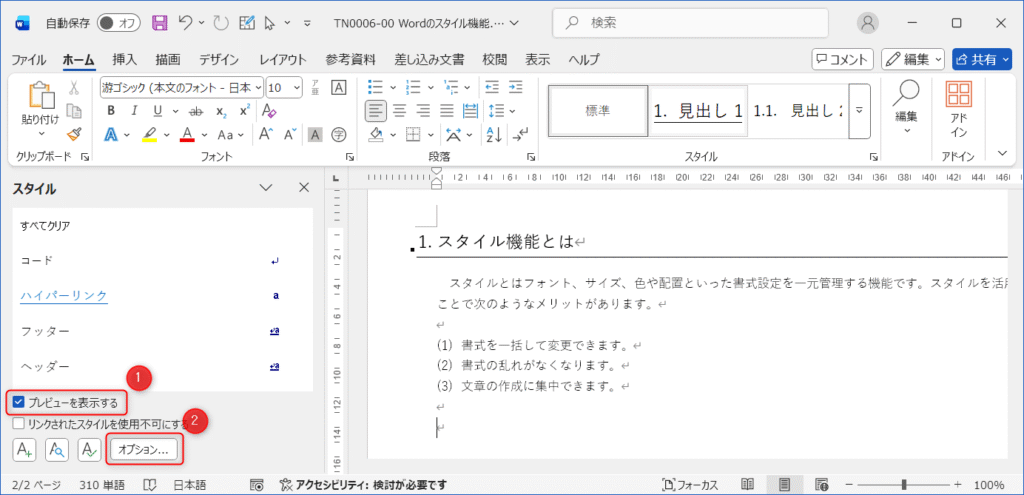
①[プレビューを表示する]にチェックを付け、②[オプション]をクリックします。
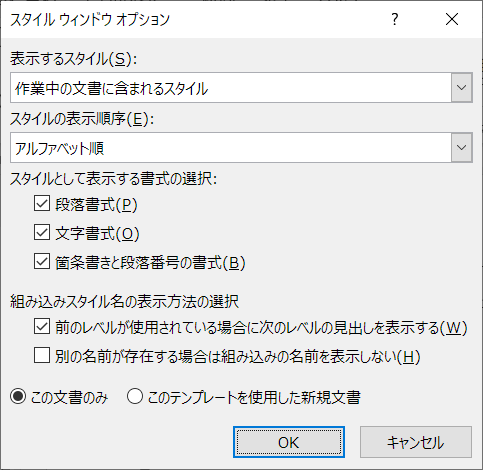
下図のとおりに設定します。
スタイルの登録と使用
スタイルに名前を付ける
独自のスタイルを登録して使用するには、そのスタイルに適切な名前を付けることが重要です。
ここでは見出し2の本文に左から2文字のインデントを設定するものとします。
インデントを設定すると「左2字」というスタイルが作成されます。
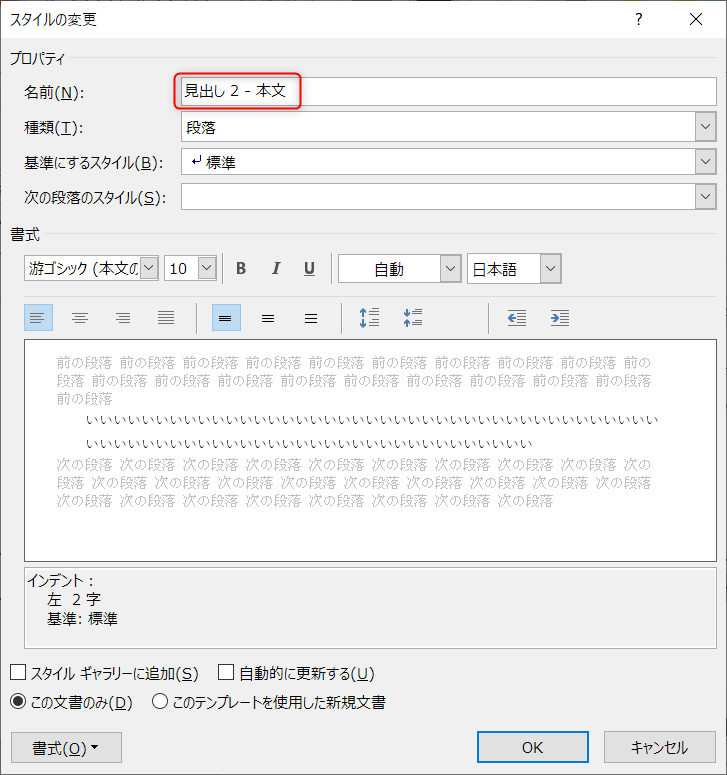
名前を付けたいスタイルにカーソルを合わせて、①→②[スタイルの変更]の順にクリックします。
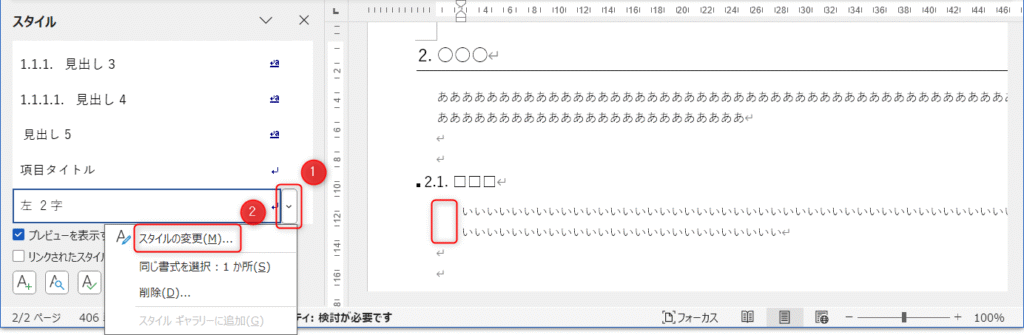
適当な名前を付けて[OK]ボタンをクリックします。
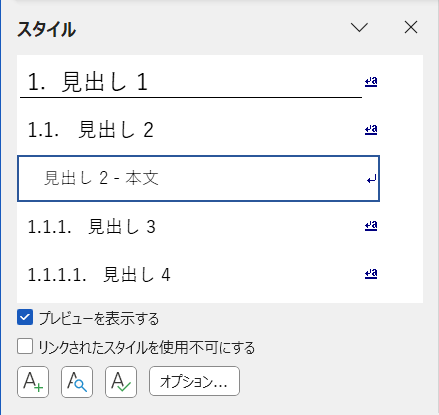
すると登録した名前がスタイルリストに表示されます。
登録した名前が反映されます。
スタイルを使用する
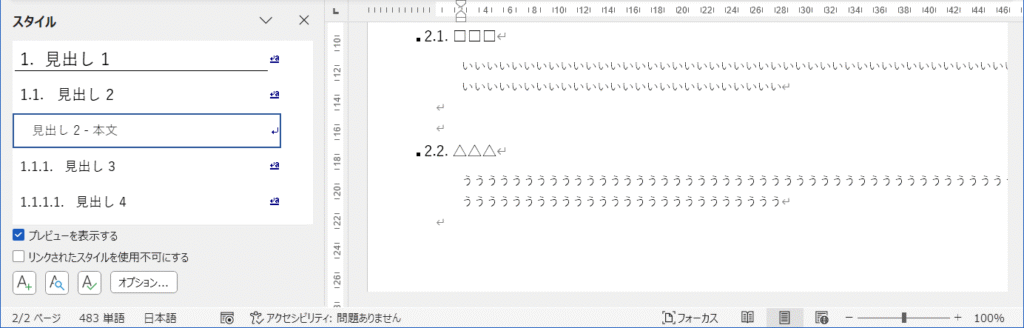
登録したスタイルを反映する方法です。 ここでは先の例で登録した「見出し 2 - 本文」を別の見出し2に反映する方法を紹介します。
スタイルを反映したい個所にカーソルを移動します。
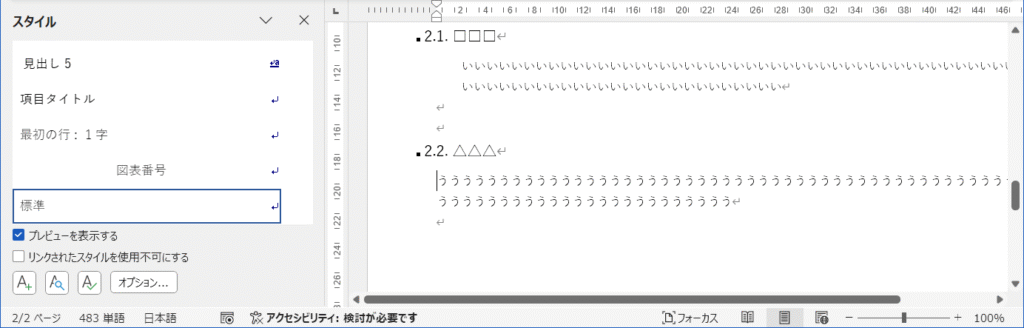
スタイルリストにある「見出し 2 - 本文」をクリックします。
スタイルを変更する
スタイルを変更し、それを同一のスタイルに一括して反映します。 ここでは先の例で登録した「見出し 2 - 本文」の、インデント量を「2字」から「1字」に変更する方法を紹介します。
いずれかの「見出し 2 - 本文」の、インデント量を「1字」に変更します。
するとスタイルが分裂して2つに分かれます。
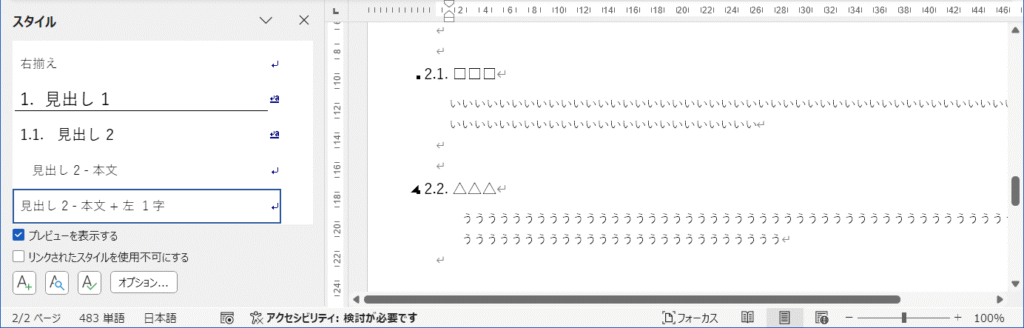
この書式を反映したい、元のスタイル「見出し 2 - 本文」にカーソルを合わせて、①→②[選択個所と一致するように...]の順にクリックします。
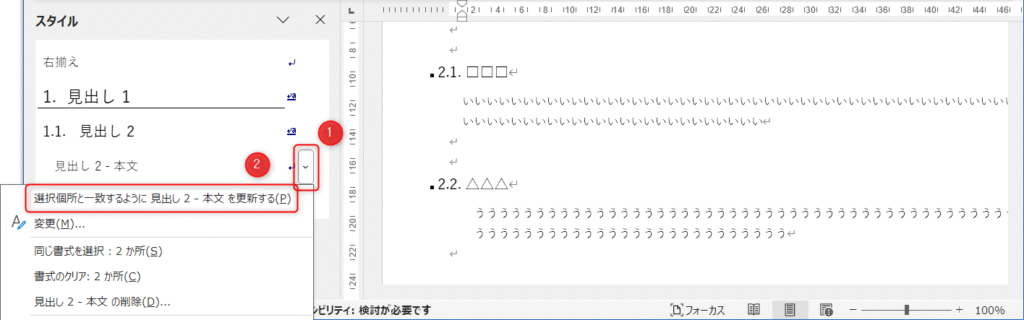
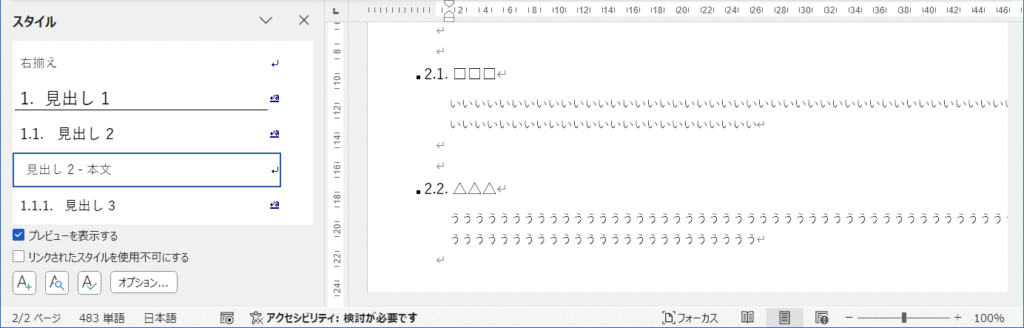
スタイル「見出し 2 - 本文」すべてのインデント量が「1字」に変わります。
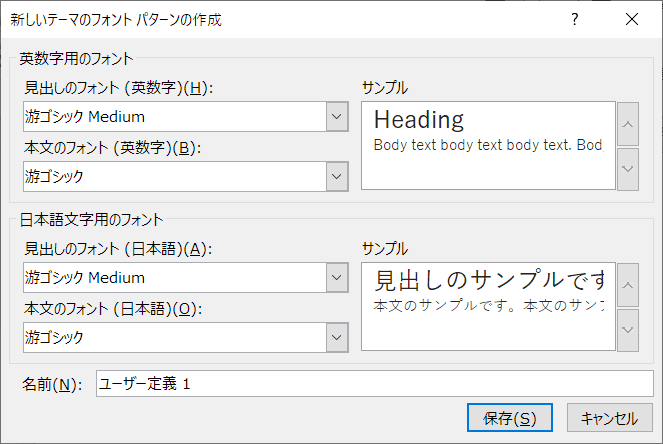
本文と見出しのフォントを設定する
本文と見出しのフォントは、特殊な場所で設定されています。「標準」スタイルの書式を変更しても構いませんが、下記のように設定することを推奨します。
①[デザイン]→②[フォント]→③[フォントのカスタイマイズ]の順にクリックします。
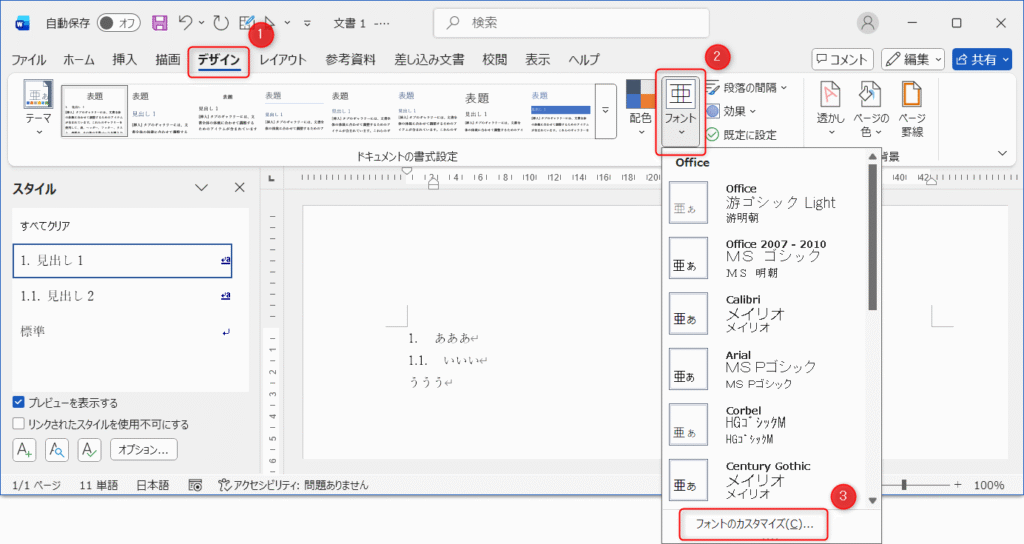
フォントを設定して[保存]ボタンをクリックします。
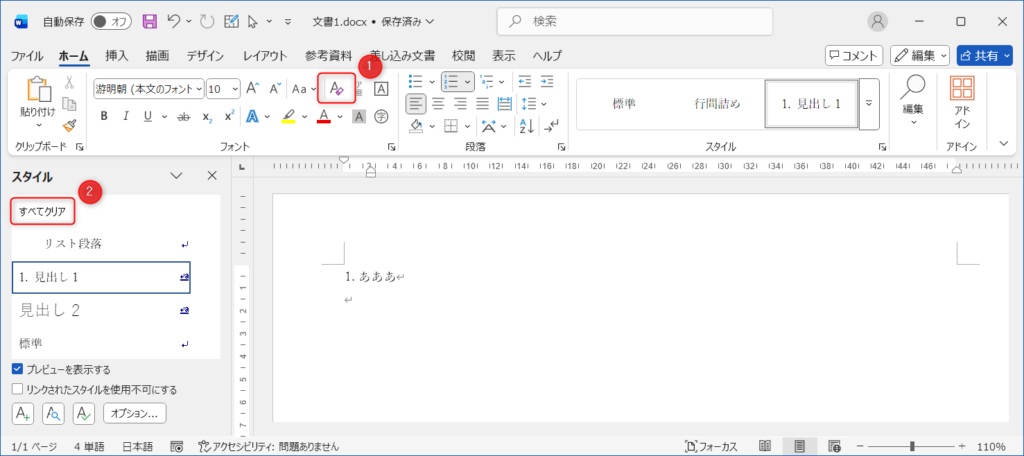
スタイルをクリアーする
①目次のどこかをクリックし、②[目次の更新]をクリックします。
Wordファイルダウンロード
本ページのWordファイルデータです。
ZIP形式で圧縮してあり、解凍するとdocx形式のWordファイルが現れます。
個人・商用利用を問いませんので、ダウンロードしてご自由に使用してください。
ファイル名:TN0006.zip
ファイル容量:3.10MB
改訂履歴
| 版 | 日付 | 内容 |
|---|---|---|
| 00 | 2025年11月03日 | 初版。 |
| 01 | 2025年12月07日 | 「1.Wordの鉄則」を追加。 「4.効率をあげる」を追加。 「5.トラブルを解消する」を追加。 |
| 02 | 2025年12月12日 | 「2.4スタイルをクリアーする」を追加。 「3.3.見出しをデザインする」を追加。 「4.6上下の位置揃えはタブで行う」を追加。 |
| 03 | 2025年12月21日 | 「4.2.1.段落番号の途中で改行する」を追加。 「4.7.最終ページを両面印刷の裏面にする」を追加。 |
コメント