
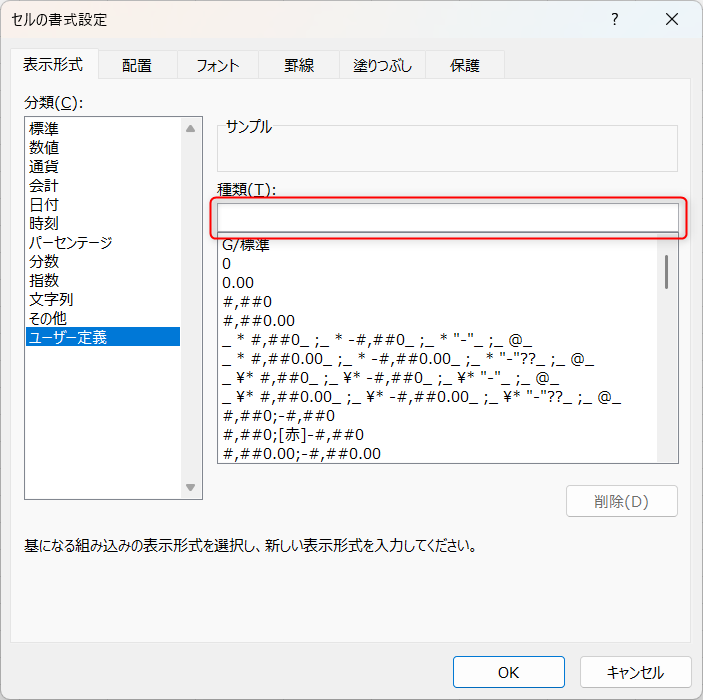
Excelにはセルに入力されたデータそのものの値を変更することなく、画面上の見た目や表現方法だけを切り替える「表示形式」機能があります。この表示形式機能にはいくつかの分類毎に用意されたパターンの他に、ユーザーが自由に設定できる「ユーザー定義」があります。
本ページではこの「ユーザー定義」により見栄えを整えるだけでなく、さまざまな便利な使い方を紹介します。
目次
桁数を揃える
数値を縦に並べて表示する場合、桁数を揃えた方が見やすさは向上します。
スクロールできます
| 表示形式 | 入力例 | 表示例 | 概要と用途 |
|---|---|---|---|
| 000 | 112123 | 001012123 | 整数部の桁数を揃えます。 |
| 0.00 | -0.101.23 | -0.100.001.23 | 小数点以下の桁数を揃えます。 Excelは末尾の0を表示しません。 しかし小数点の位置は揃っている方が見やすさは向上します。 |
| 0.??? | 1.21.231.234 | 1.2__1.23_1.234 | 小数点の位置は固定しますが、末尾の0は表示しません。 小数点以下の桁数が異なる値を縦に並べる際に、見やすさが向上します。 |
文字を付加する
スクロールできます
| 表示形式 | 入力例 | 表示例 | 概要と用途 |
|---|---|---|---|
| 0.0" cm" | 1.21.3 | 1.2 cm1.3 cm | 単位を追加します。 セルの入力は数値のため、単位があっても計算式に組み込めます。 |
| "±"0.00 | 1.21.23 | ±1.20±1.23 | 許容差を表す場合に有用です。 セルの入力は数値のため、結果が許容差以内であるかを計算式に組み込めます。 |
正/負/ゼロで表示を分ける
スクロールできます
| 表示形式 | 入力例 | 表示例 | 概要と用途 |
|---|---|---|---|
| +0.0;-0.0;0 | 1-10 | +1.0-1.00 | セミコロン「;」で区切ることで「正の値、負の値、ゼロ」にそれぞれ異なる書式を設定します。 |
| +0.0;-0.0; | 1-10 | +1.0-1.0 | 「0」を表示しません。上の例の応用です。 表示形式を「;;」にするとどのような数値を入力しても表示しなくなり、「;;;」にすると文字すら表示しません。 |
日時
スクロールできます
| 表示形式 | 入力例 | 表示例 | 概要と用途 |
|---|---|---|---|
| yyyy/mm/dd | 2000/1/12000/1/23 | 2000/01/012000/01/23 | 桁数を揃えます①。 日時が縦に並ぶ場合、桁数を揃えた方が見やすさは向上します。 |
| yyyy"年"mm"月"dd"日" | 2000/1/12000/1/23 | 2000年01月01日2000年01月23日 | 桁数を揃えます②。 |
| hh:mm:ss | 0:0:00:0:1 | 00:00:0000:00:01 | 桁数を揃えます③。 |
| hh:mm:ss.000 | 0:0:0.00:0:0.1 | 00:00:00.00000:00:00.100 | ミリ秒まで表示します。 |
| (aaa) | 2000/1/12000/1/2 | (土)(日) | 日付の曜日を表示します①。 |
| (aaaa) | 2000/1/12000/1/2 | (土曜日)(日曜日) | 日付の曜日を表示します②。 |
| yyyy"年"mm"月"dd"日 "(aaa) | 2000/1/12000/1/2 | 2000年01月01日 (土) 2000年01月02日 (日) |
金額
スクロールできます
| 表示形式 | 入力例 | 表示例 | 概要と用途 |
|---|---|---|---|
| #,##0, | 1,000123,40012,345,600 | 112312,346 | 円単位の入力を千円単位で表示します。 表示は四捨五入されます。 |
| #,##0,, | 1,000,000123,400,00012,345,600,000 | 112312,346 | 円単位の入力を百万円単位で表示します。 表示は四捨五入されます。 |
リスト
リストの番号を自動採番するのに向いた書式設定です。
計算式で加算していくと、リストの挿入や削除時の修正が容易になります。
スクロールできます
| 表示形式 | 例 | 概要と用途 |
|---|---|---|
| (0) | (1)(2) | リストの表示例①。 |
| 0. | 1.2. | リストの表示例②。 |
あわせて読みたい


連番を実現するいくつかの方法 | Excel
計算式によって連番を実現する、いくつかの方法を紹介します。 パターン① 指定したセルの値に1を加算します。 =B4+1 メリット 最も容易な方法です。 デメリット 行を削...
文字に文字を付け加える
スクロールできます
| 表示形式 | 入力例 | 表示例 | 概要と用途 |
|---|---|---|---|
| @"駅” | 東京大阪 | 東京駅大阪駅 | 文字の後ろに「駅」を追加します。 |
文字に色を付ける
文字に色を付けることもできます。「正;負;ゼロ」と組み合わせることで、正の値は青、負の値は赤などにできます。
| 表示形式 | 入力 | 表示 |
|---|---|---|
| [色1]@ | ●▲■ | ●▲■ |
| [色2]@ | ●▲■ | ●▲■ |
| [色3]@ | ●▲■ | ●▲■ |
| [色4]@ | ●▲■ | ●▲■ |
| [色5]@ | ●▲■ | ●▲■ |
| [色6]@ | ●▲■ | ●▲■ |
| [色7]@ | ●▲■ | ●▲■ |
| [色8]@ | ●▲■ | ●▲■ |
| [色9]@ | ●▲■ | ●▲■ |
| [色10]@ | ●▲■ | ●▲■ |
| 表示形式 | 入力 | 表示 |
|---|---|---|
| [色11]@ | ●▲■ | ●▲■ |
| [色12]@ | ●▲■ | ●▲■ |
| [色13]@ | ●▲■ | ●▲■ |
| [色14]@ | ●▲■ | ●▲■ |
| [色15]@ | ●▲■ | ●▲■ |
| [色16]@ | ●▲■ | ●▲■ |
| [色17]@ | ●▲■ | ●▲■ |
| [色18]@ | ●▲■ | ●▲■ |
| [色19]@ | ●▲■ | ●▲■ |
| [色20]@ | ●▲■ | ●▲■ |
| 表示形式 | 入力 | 表示 |
|---|---|---|
| [色21]@ | ●▲■ | ●▲■ |
| [色22]@ | ●▲■ | ●▲■ |
| [色23]@ | ●▲■ | ●▲■ |
| [色24]@ | ●▲■ | ●▲■ |
| [色25]@ | ●▲■ | ●▲■ |
| [色26]@ | ●▲■ | ●▲■ |
| [色27]@ | ●▲■ | ●▲■ |
| [色28]@ | ●▲■ | ●▲■ |
| [色29]@ | ●▲■ | ●▲■ |
| [色30]@ | ●▲■ | ●▲■ |
| 表示形式 | 入力 | 表示 |
|---|---|---|
| [色31]@ | ●▲■ | ●▲■ |
| [色32]@ | ●▲■ | ●▲■ |
| [色33]@ | ●▲■ | ●▲■ |
| [色34]@ | ●▲■ | ●▲■ |
| [色35]@ | ●▲■ | ●▲■ |
| [色36]@ | ●▲■ | ●▲■ |
| [色37]@ | ●▲■ | ●▲■ |
| [色38]@ | ●▲■ | ●▲■ |
| [色39]@ | ●▲■ | ●▲■ |
| [色40]@ | ●▲■ | ●▲■ |
| 表示形式 | 入力 | 出力 |
|---|---|---|
| [色41]@ | ●▲■ | ●▲■ |
| [色42]@ | ●▲■ | ●▲■ |
| [色43]@ | ●▲■ | ●▲■ |
| [色44]@ | ●▲■ | ●▲■ |
| [色45]@ | ●▲■ | ●▲■ |
| [色46]@ | ●▲■ | ●▲■ |
| [色47]@ | ●▲■ | ●▲■ |
| [色48]@ | ●▲■ | ●▲■ |
| [色49]@ | ●▲■ | ●▲■ |
| [色50]@ | ●▲■ | ●▲■ |
| 表示形式 | 入力 | 出力 |
|---|---|---|
| [色51]@ | ●▲■ | ●▲■ |
| [色52]@ | ●▲■ | ●▲■ |
| [色53]@ | ●▲■ | ●▲■ |
| [色54]@ | ●▲■ | ●▲■ |
| [色55]@ | ●▲■ | ●▲■ |
| [色56]@ | ●▲■ | ●▲■ |
コメント